ROS-SDK
安装 ROS 软件包
提示
支持的架构:
- x64
- arm64
注意, 不支持 RISCV
支持的ROS版本范围:
Ubuntu 20.04
- ROS1: Noetic
- ROS2: Foxy, Galactic
Ubuntu 22.04
- ROS2: Humble, Iron
注意, 不支持 Ubuntu18.04 版本。
如果一定要使用 Ubuntu 18.04,请在 18.04 中利用 Docker 安装其他 Ubuntu 版本。即使这样,以 Ubuntu 1804 做主机也无法支持USB格式的CAN转换器,需要购入以太网版本的 CAN 转换器。
警告 注意, 下载软件包之前, 需要先安装好 ROS. 并 source 你所需要使用的版本. 否则下载的软件包将 无法使用
在你想要安装SDK的路径, 打开终端输入以下命令
wget -O hextool.bash https://rosdl.hexfellow.com/rosdl/hextool.bash && bash hextool.bash
提示 为防止手敲命令敲错字符, 建议使用 Ubuntu 所带的浏览器直接打开本网址, 并将命令从浏览器中复制到终端.
随后按照指引操作。
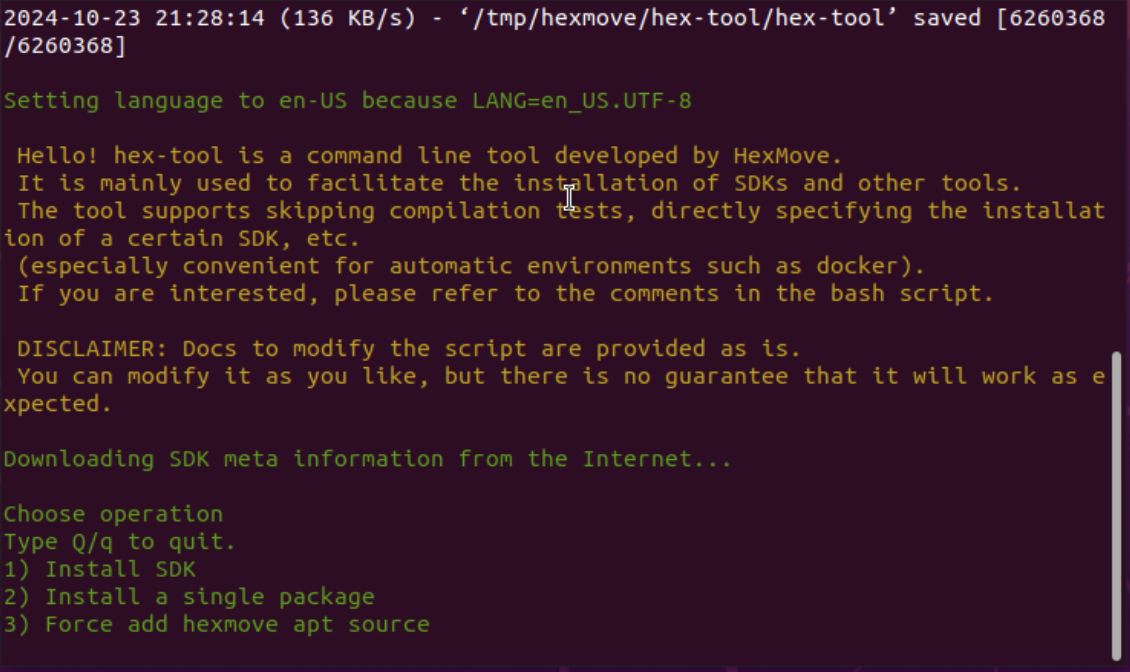
- 工具选择, 选择
1: Install SDK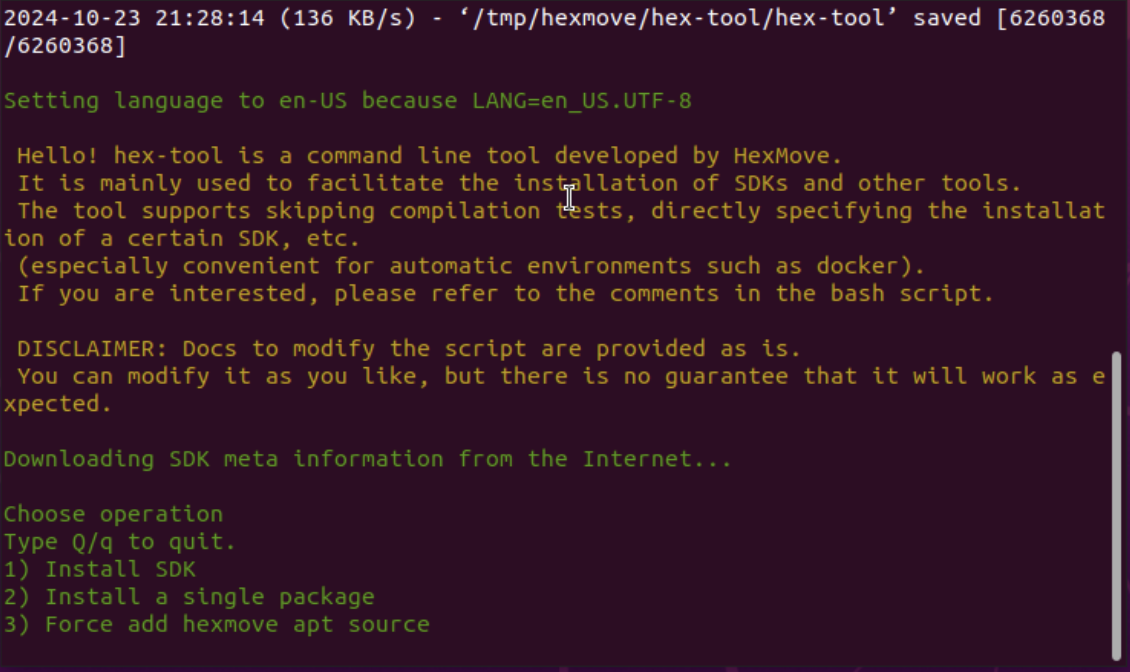
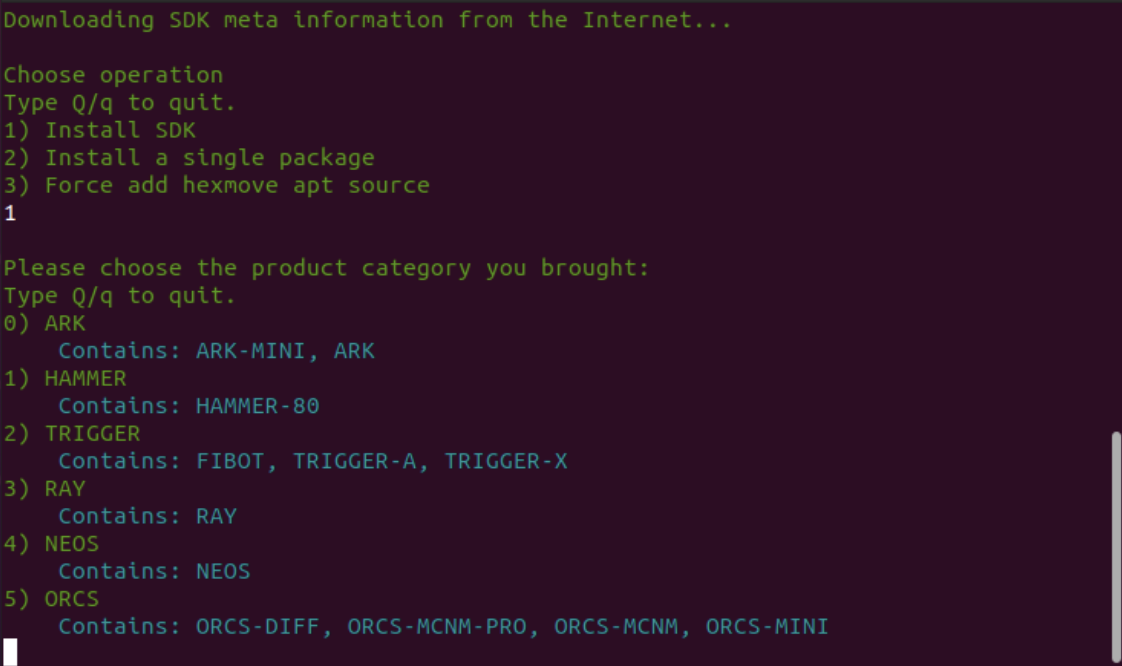
- SDK选择, 选择你要下载的SDK。请根据实际购买的产品来选择。这里以 ORCS-MCNM 为例。
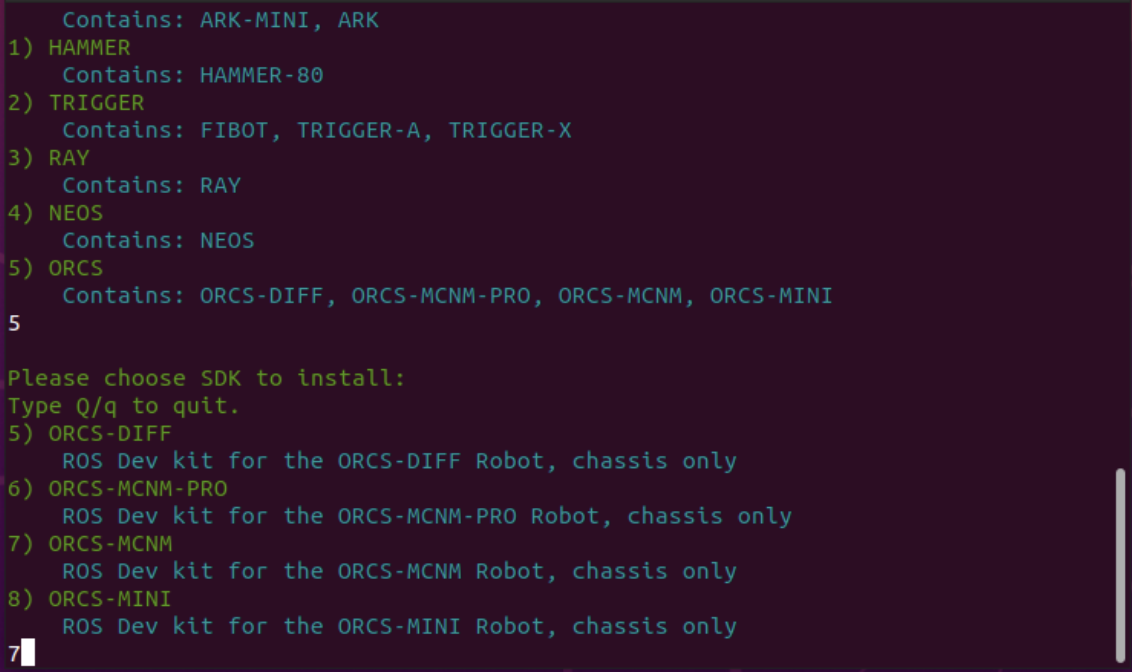
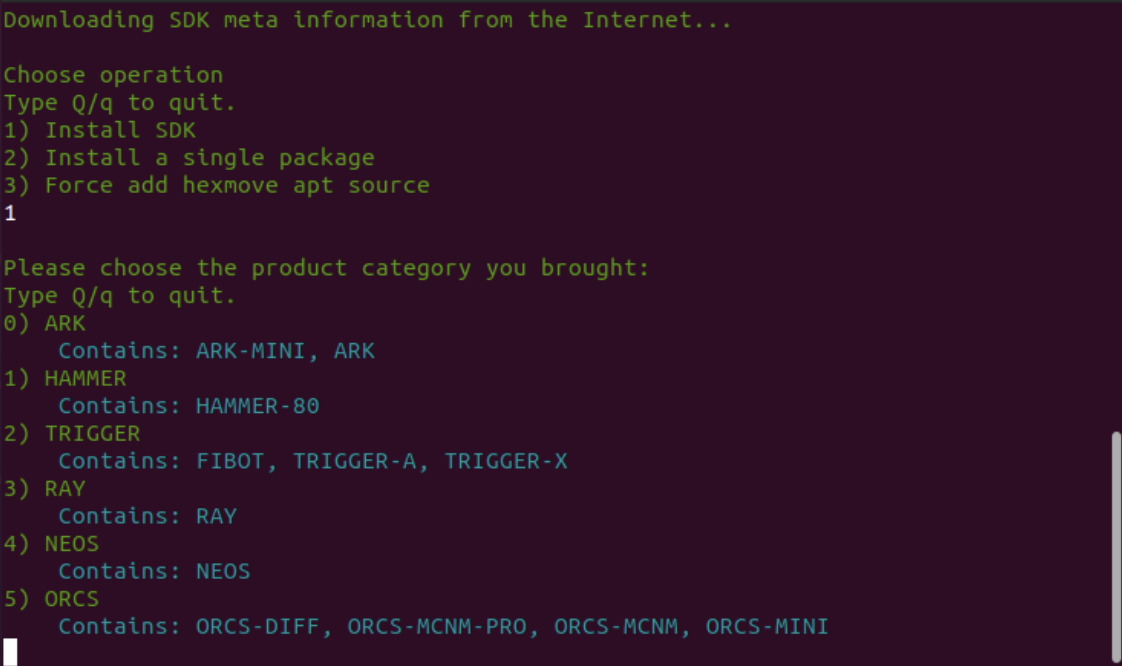
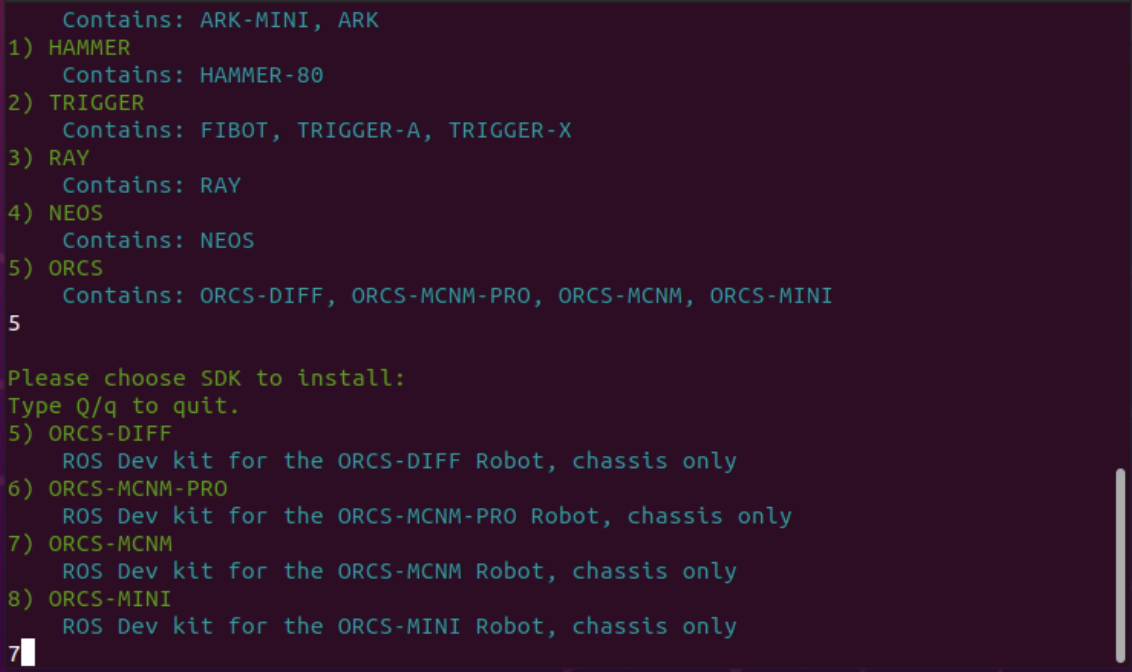
- 确认新建文件夹
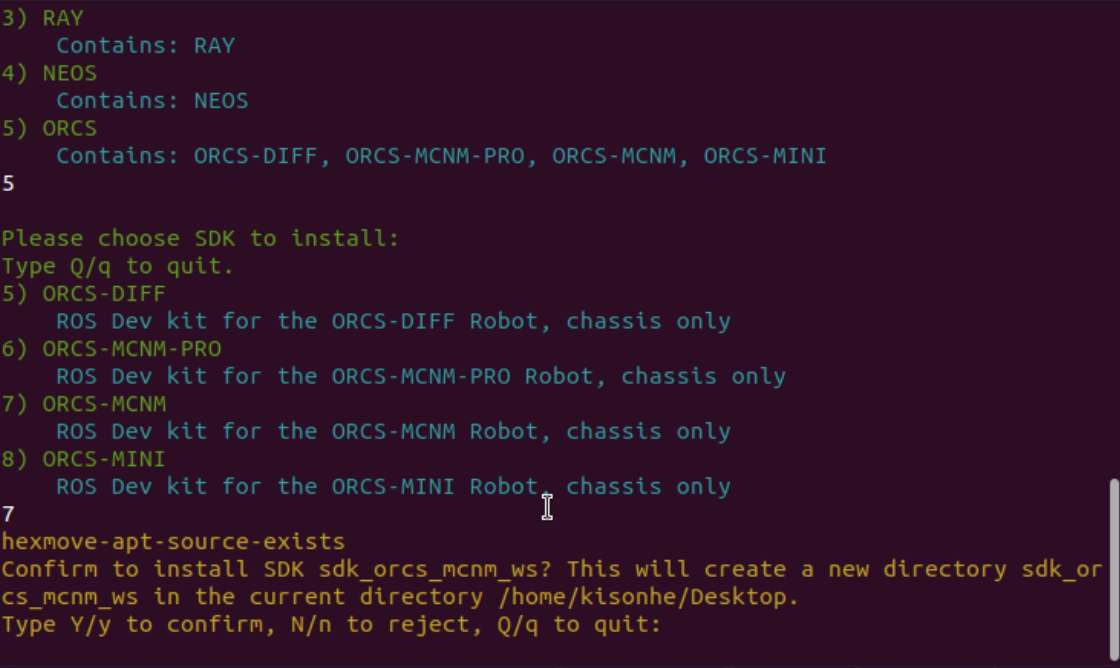
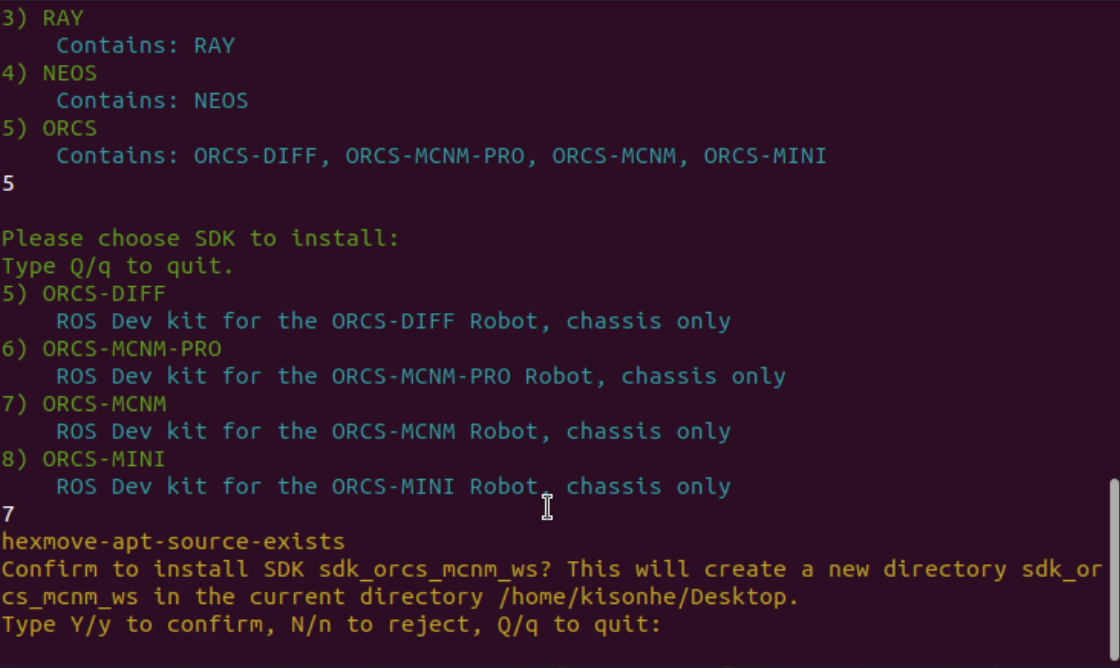
- 安装过程可能需要输入密码,程序会自动完成安装并进行编译测试
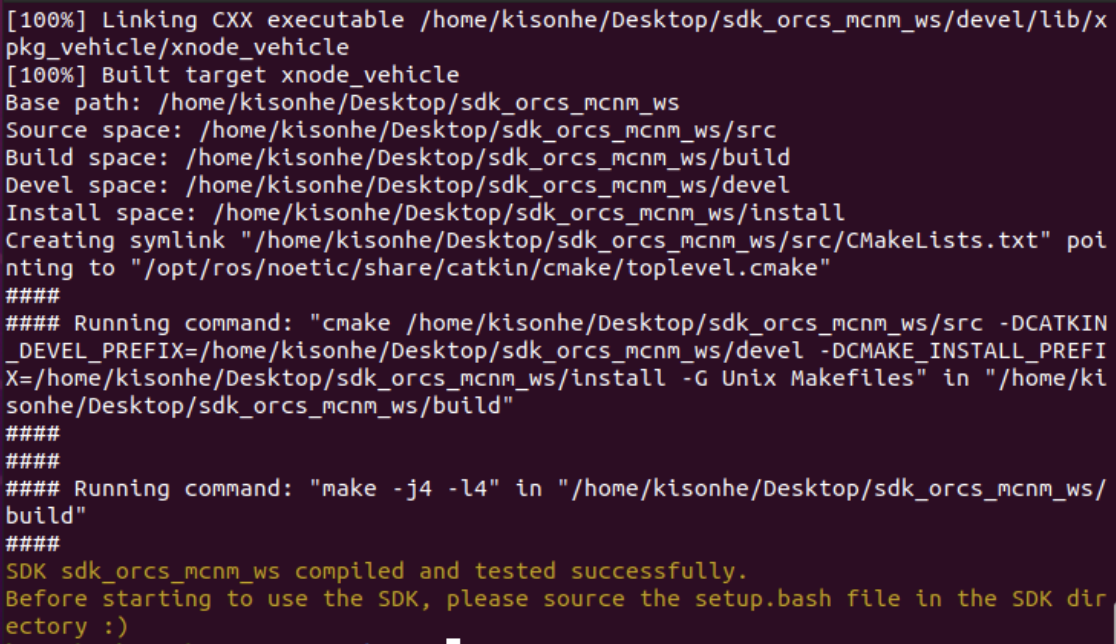
警告 正式使用SDK之前,您需要检查电脑没有开启代理服务器(科学上网),并且电脑的IP是自动分配的
如何排查科学上网
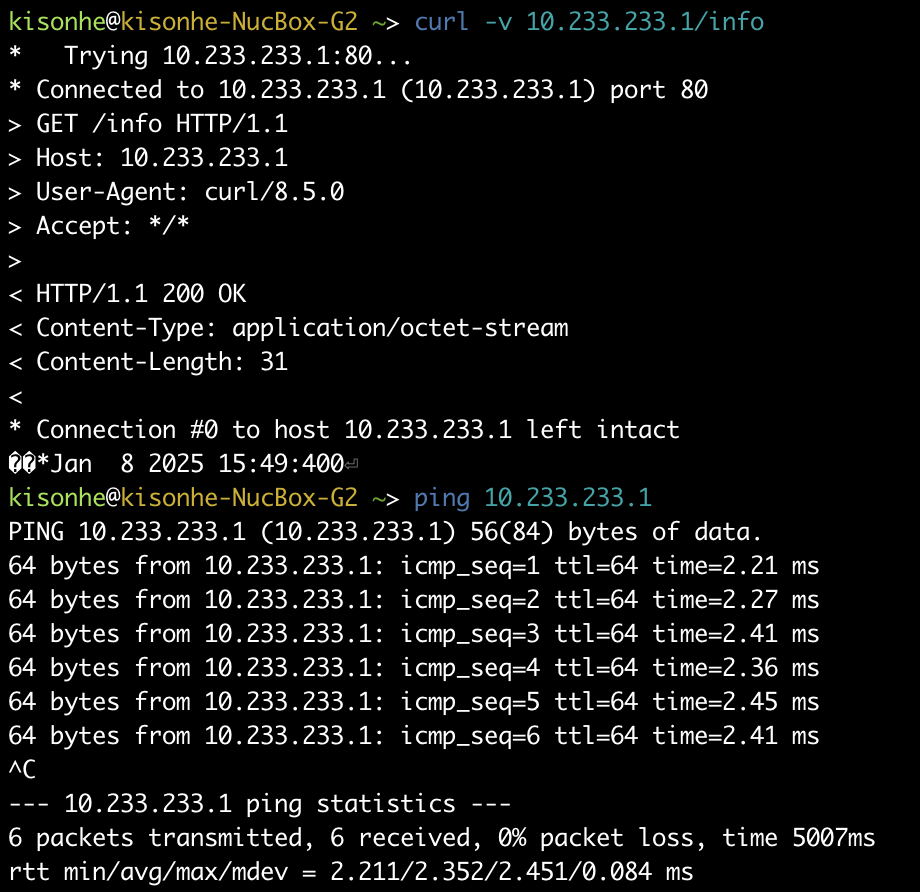
运行 `env | grep proxy` ,如果发现有输出类似 "http_proxy" "https_proxy" 字样,说明您启用了科学上网。请寻求您的网络管理员(负责配置科学上网的),去掉科学上网,或将 10.233.233.1 加入no_proxy。
如何自动分配IP
Ubuntu 设置中,找到USB网卡,IPV4界面,必须位于Automatic
如果没有科学上网,您运行以下命令应该有类似结果。如果输出有任何proxy字样,请继续检查确保没有代理 10.233.233.1
如果正确配置了自动分配IP,Ubuntu的系统设置截图应该如下, 以 22.04 的截图为例,其他Ubuntu系统同理
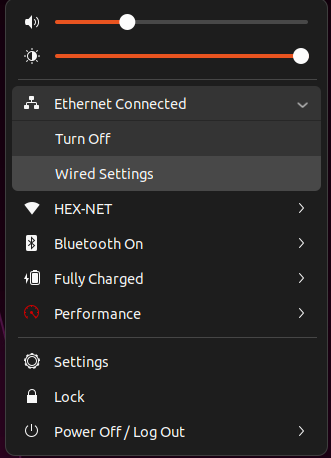
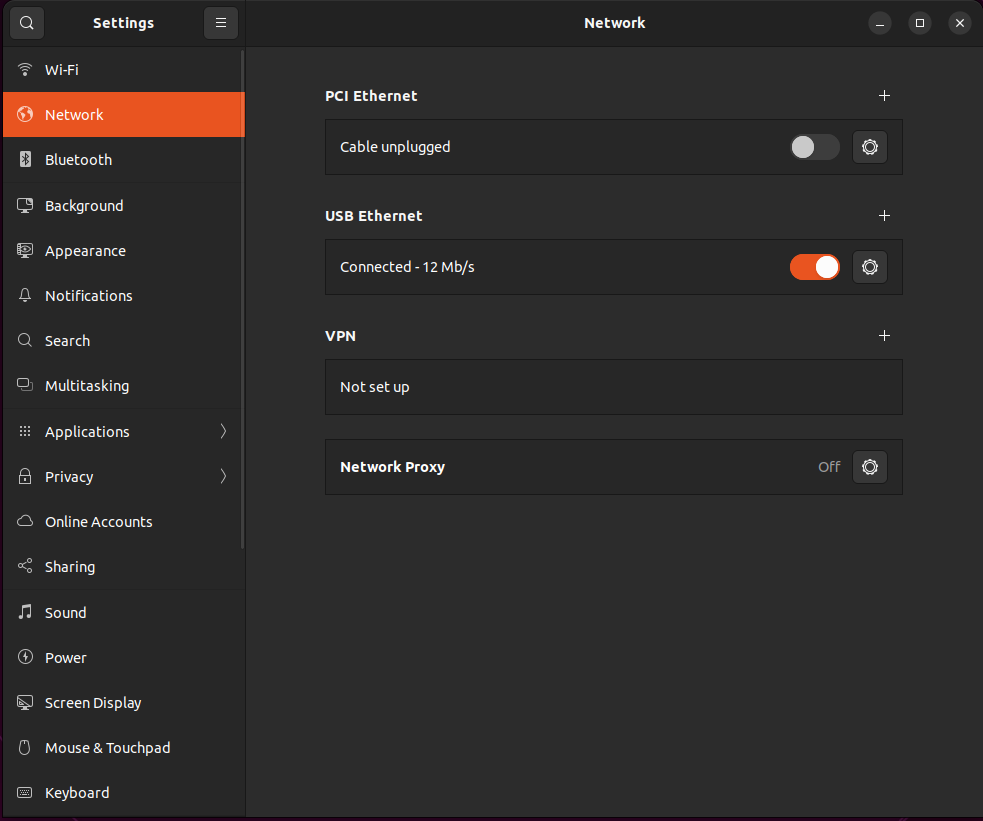 点击USB Ethernet
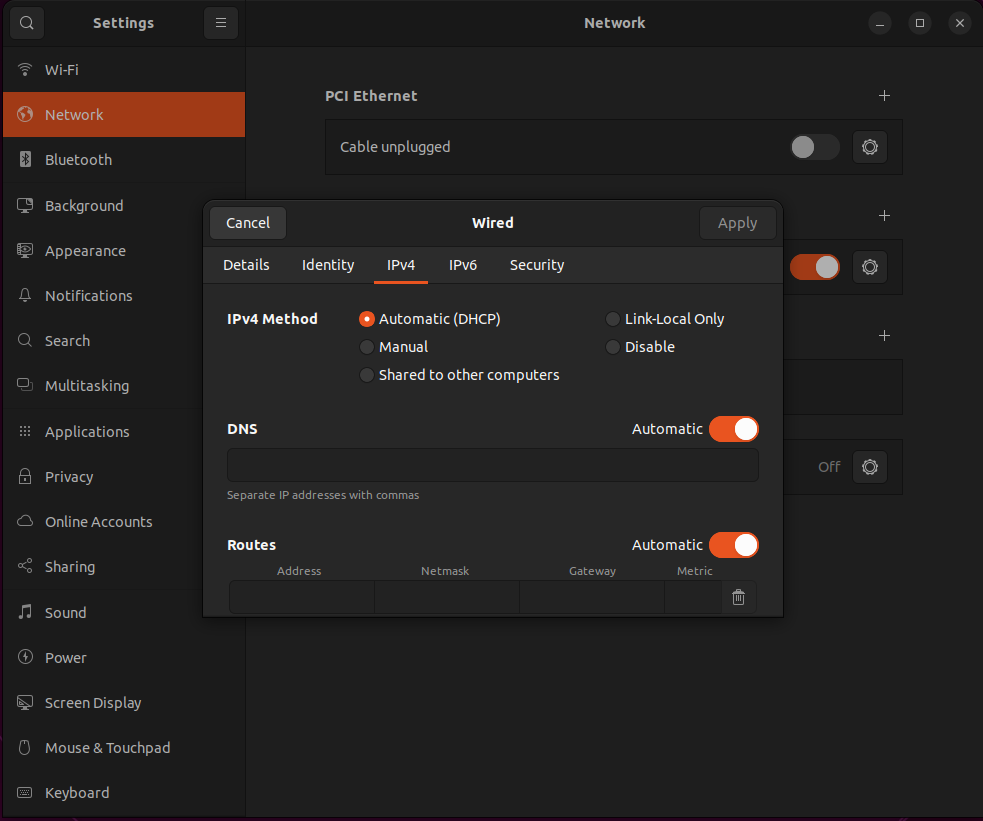 IPV4这里必须是Automatic(DHCP)
SDK软件包结构说明
各个软件包大同小异, 这里以 ORCS-DIFF 为例.
root@1c2edac84f0b:~# tree -d -L 5
.
└── sdk_orcs_diff_ws
    └── src
        ├── demo
        │   └── demo_general_chassis
        │       ├── demo_vehicle
        │       └── tools
        └── drivers
            └── xpkg_vehicle
                ├── include
                ├── ini
                ├── launch
                ├── scripts
                ├── src
                └── tools

14 directories
- demo 文件夹: 存放 demo launch 文件, 用户可以参考其中的内容编写自己的 launch 文件.
警告 注意, demo 文件夹中的 launch 文件均设计成为只能同时启动一个. 请不要同时 launch 多个 launch 文件
- drivers 文件夹: 基础机器人驱动软件, 例如充电桩(如果有), 底盘控制等
- urdf 文件夹: 用来放 URDF
- 此外,另有两个包通过 apt 完成了安装
- ros-$ROS_DISTRO-xpkg-comm 负责与底盘间的物理通信。
- ros-$ROS_DISTRO-xpkg-msgs 负责提供消息类型。
如果没有专业指导, 请勿改动除了 demo 文件夹之外的任何软件包.
使用SDK软件包
软件包提供了测试demo,请查阅使用ROS的demo
可选步骤
升级CAN HUB
升级CAN HUB的教程如下:
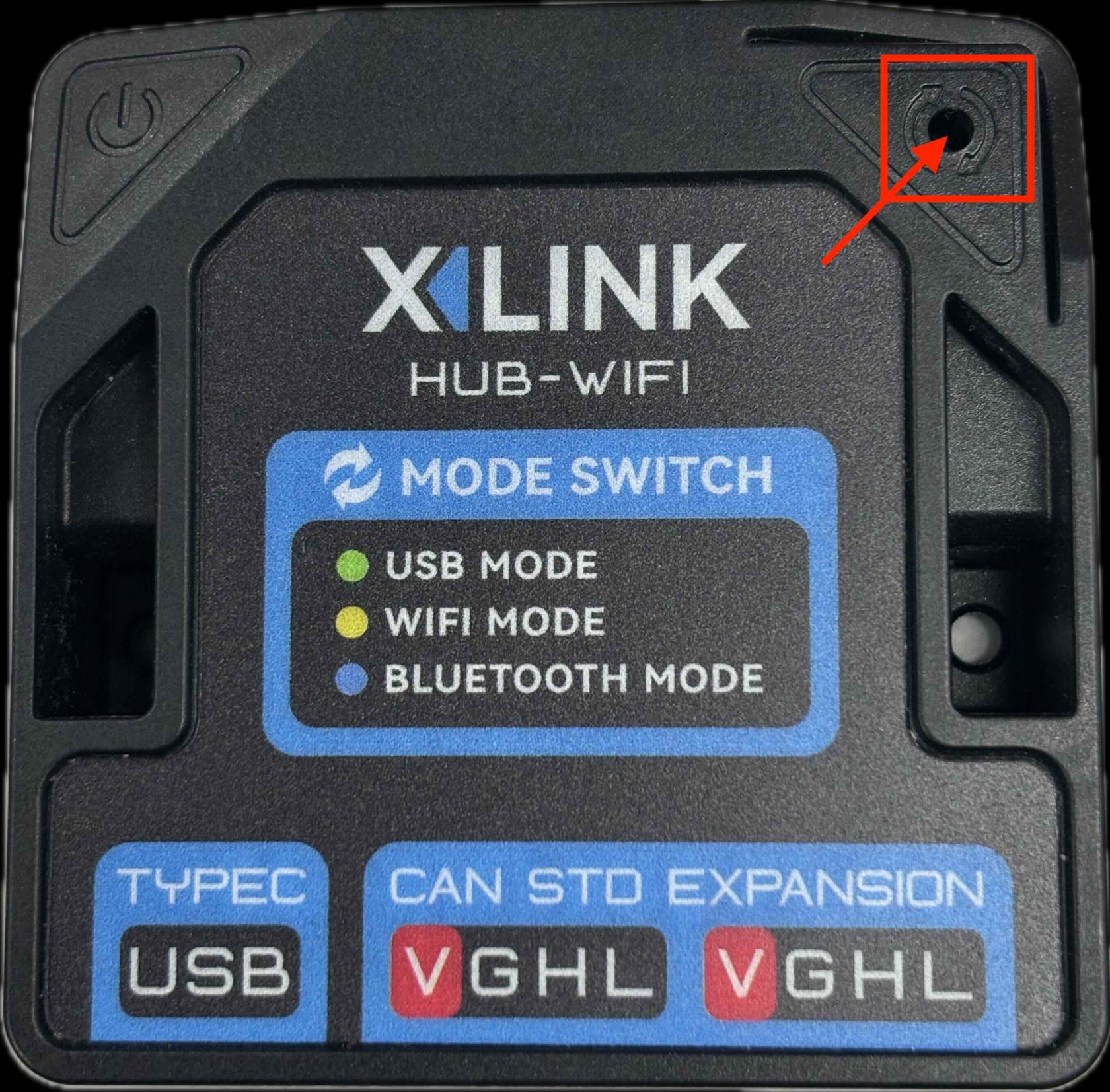
- 拔掉所有CAN HUB上的连接线,确保CAN HUB没有连接到任何线
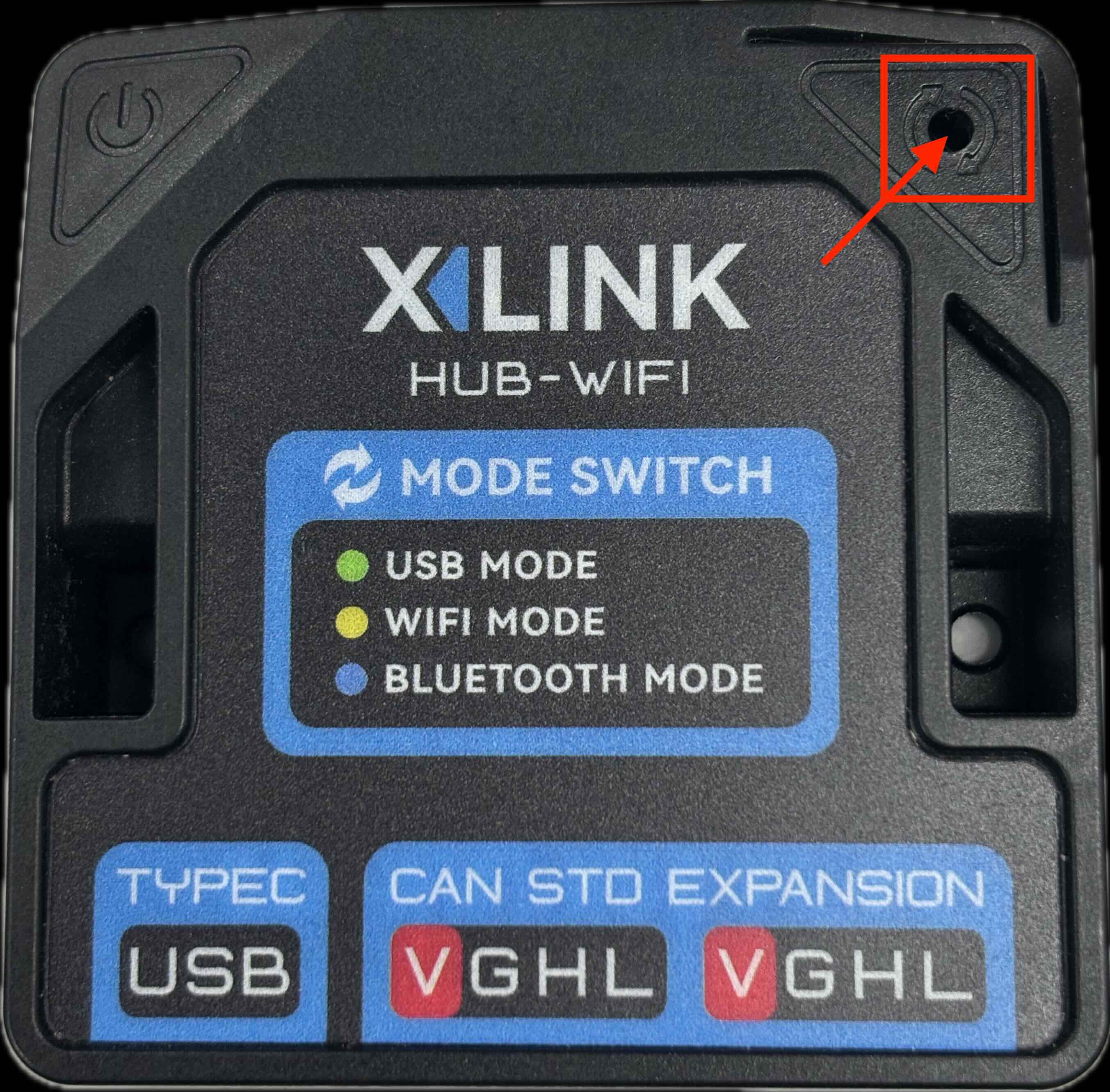
- 按住下图中按钮,然后只插入USB接口到 Ubuntu 电脑。此时HUB不应该发出叫声,只有电源绿灯长亮。如果HUB发出滴滴声响,说明您并未成功按住按钮,请拔出USB线并重试。
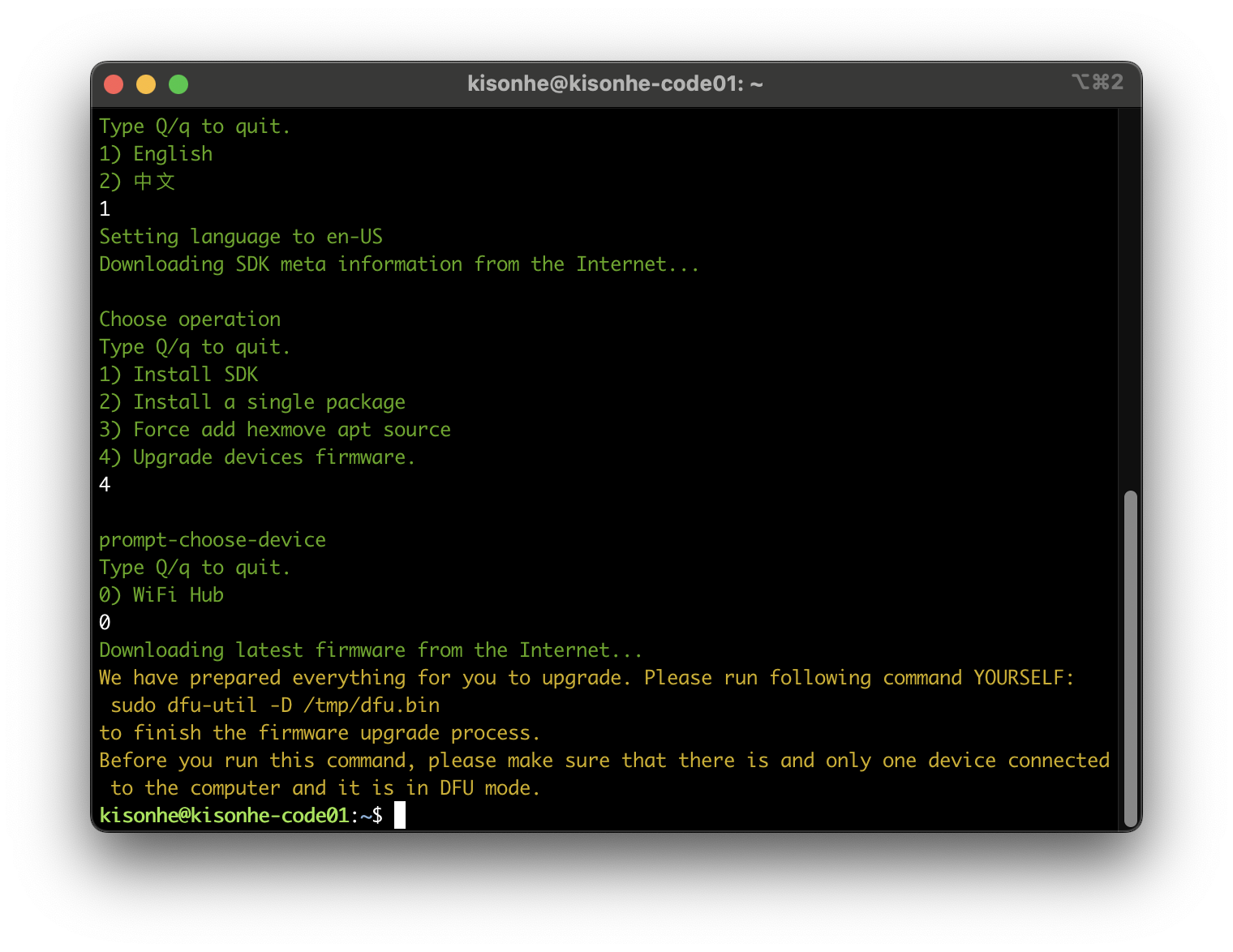
- 终端运行上文提到的命令。工具选择 升级固件;设备选择 WiFiHub
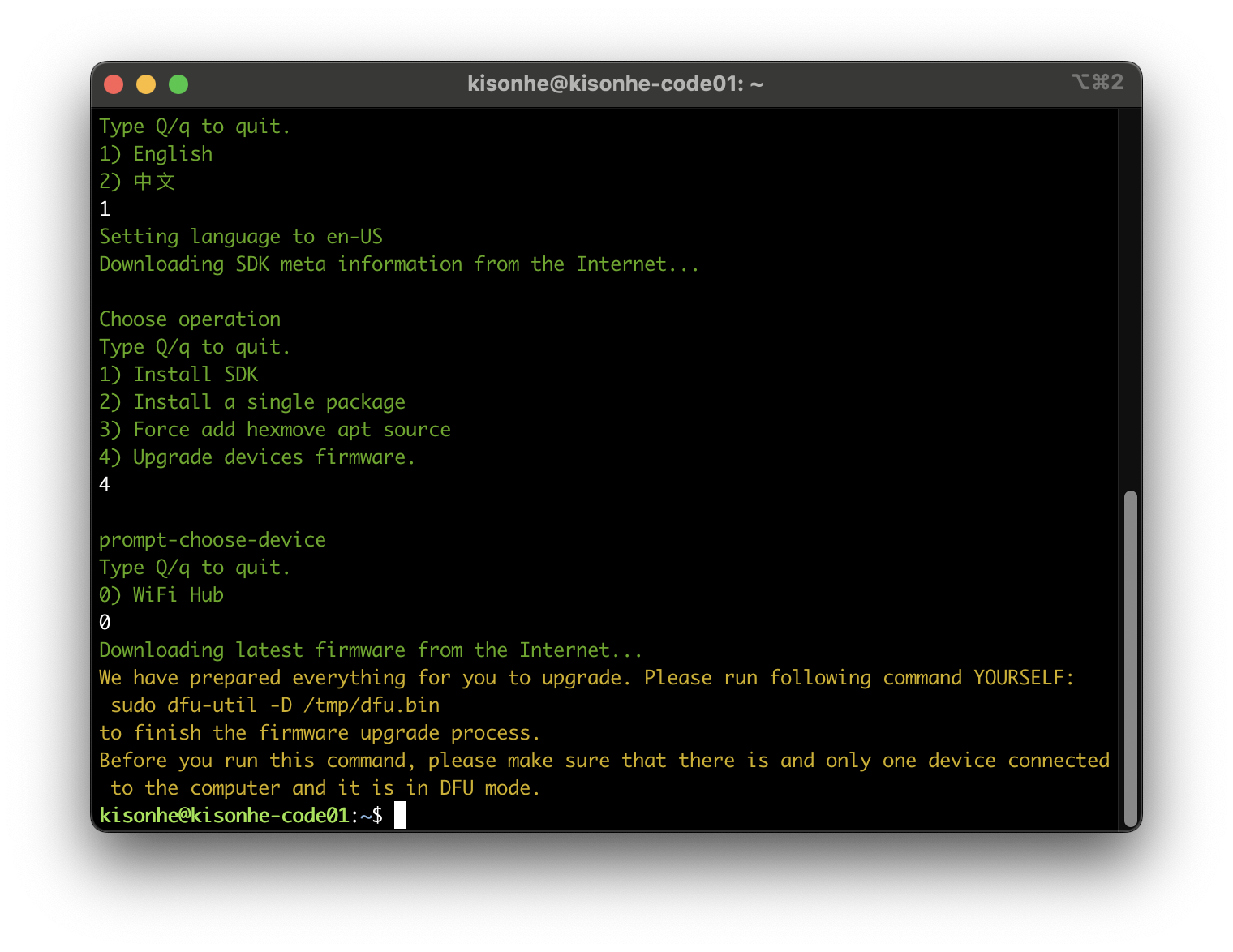
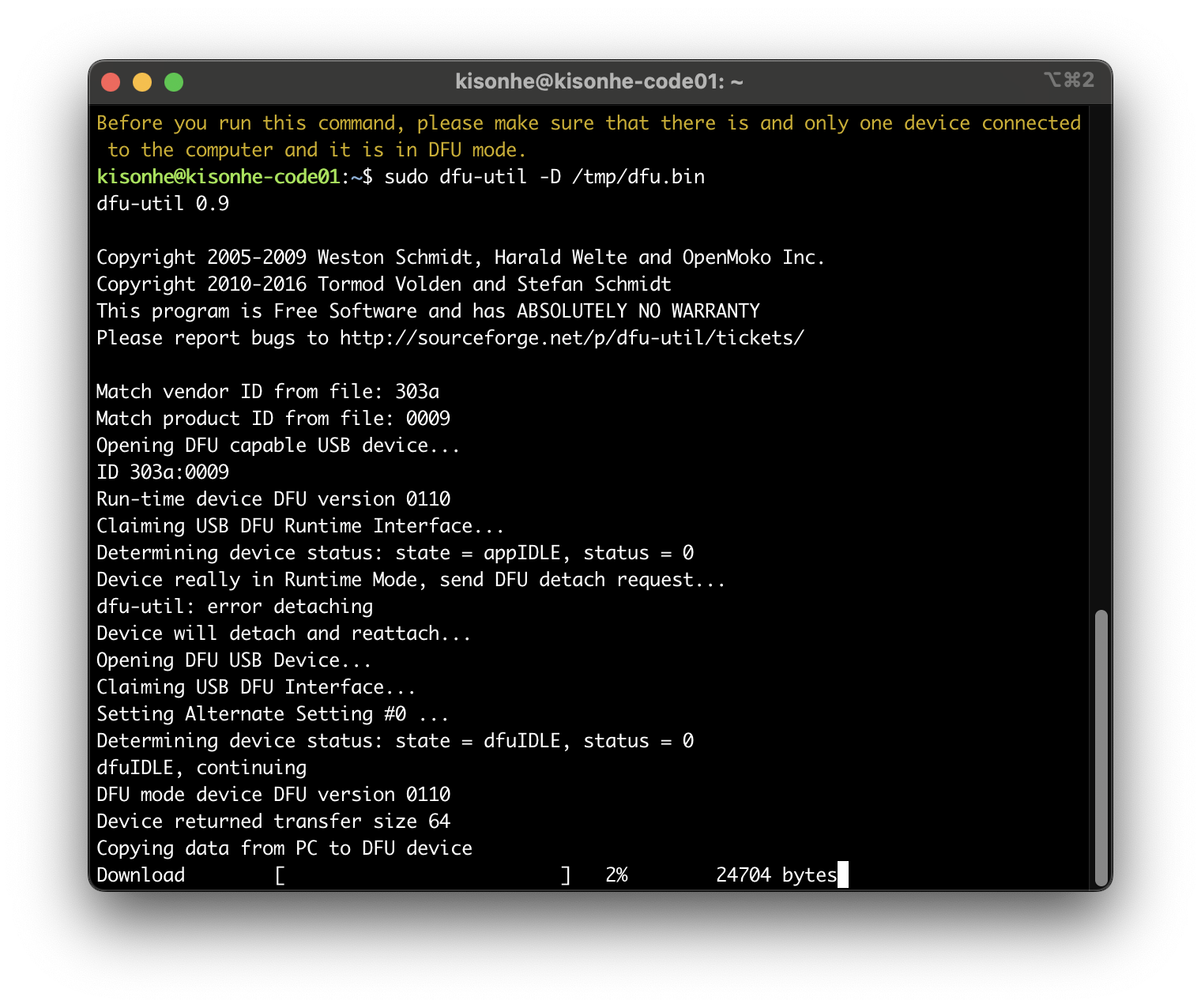
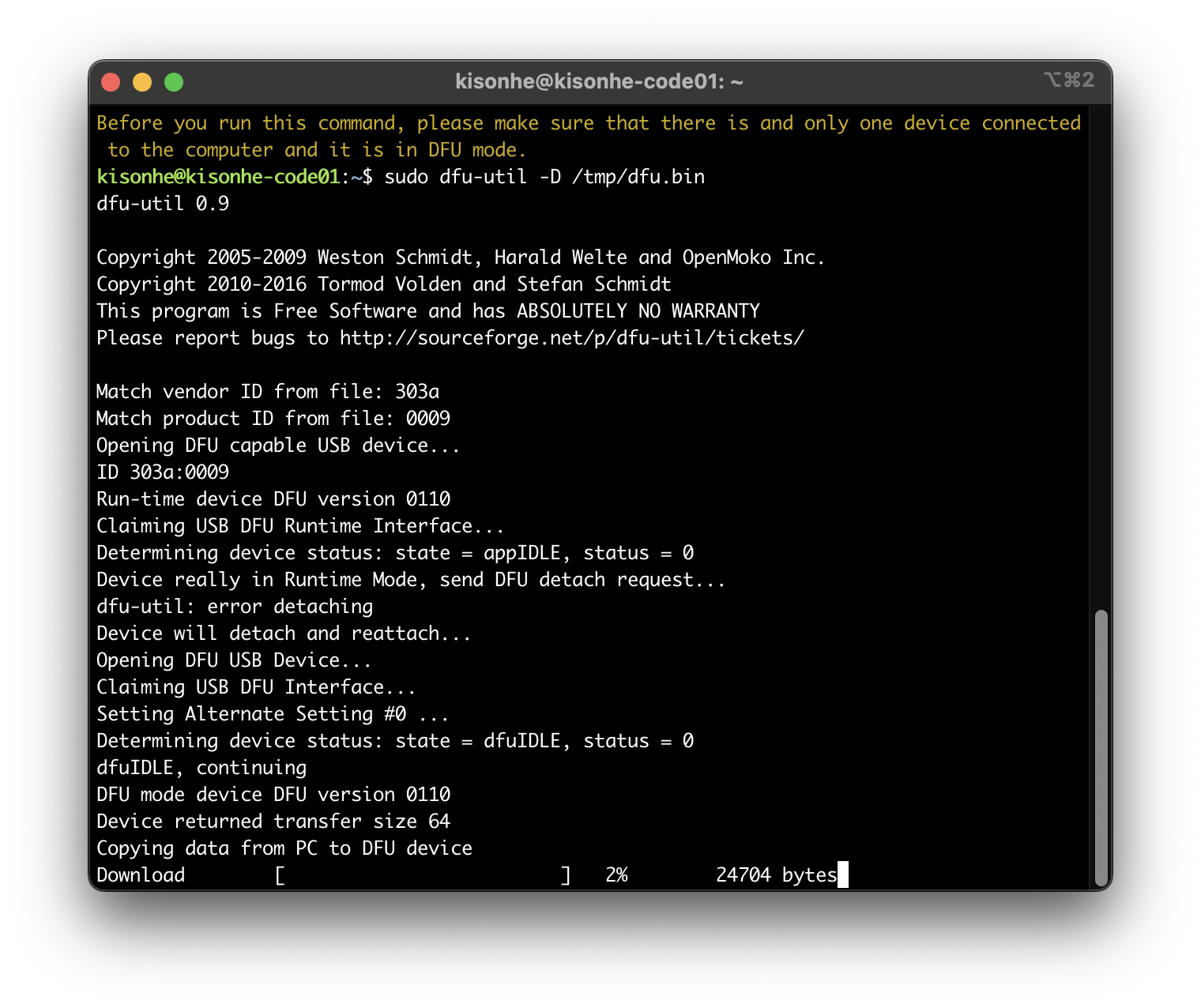
- 运行提示中的命令,等待进度条完成